写给 Codex 小白用户的全网最详细教程:从 0 到 1,把 Codex 真正用起来
更新时间:2026-05-08
如果你最近经常刷到 Codex,但又总觉得它离自己很远,这篇文章就是写给你的。
很多小白第一次看到 Codex,脑子里都会冒出同样几个问题:
- 这玩意到底是什么?
- 它跟 ChatGPT、Claude Code 有什么区别?
- 我不会写代码,真的能用吗?
- 为什么别人已经开始拿它做项目了,我还在看概念?
先说结论:
Codex 不只是"会写代码的 AI",而是一个能围绕任务持续推进、真正开始干活的 Agent。
这也是为什么,我会觉得:
对小白来说,Codex 的价值,甚至可能比对程序员还大。
因为它改变的不是"你写代码快一点",而是——很多原本你根本做不了的事,现在第一次有机会做成了。
真正写给 Codex 小白用户、能从认知到上手一口气讲清楚的长文
那就继续往下看。
一、什么是 Codex?
1.1 Codex 简介
先把最关键的一句话放前面:
Codex 是 OpenAI 对标 Claude Code 的编程 Agent 产品。
"编程 Agent"听起来像行业黑话,但你完全不用管那些术语,直接按更好懂的方式理解:
Codex 不是只会跟你聊天的 AI。它更像一个能围绕项目目录、文件、任务目标持续干活的 AI 助手。
它跟普通问答式 AI 最大的区别,不在于"它更聪明",而在于:
- 它更像一个工作流工具
- 它会围绕任务持续推进
- 它的重点不是回答一句,而是把一件事往前做
先看基础对比表:
| 特性 | Codex | Claude Code |
|---|---|---|
| 开发商 | OpenAI | Anthropic |
| 底层模型 | GPT-5.5 / GPT-5.3-codex | Claude Opus 4.6 |
| 定位 | 编程 Agent(趋近通用 Agent) | 编程 Agent |
Codex 本质上不是"聊天工具的升级版",而是"执行型 AI"的一个成熟形态。
1.2 为什么编程 Agent 如此重要?
很多人对 AI 的认知还停留在:回答问题、写几段代码、润色文案。但如果把视角拉高一点,你会发现真正的变化是:
编程 Agent 正在从"辅助工具",变成一种新的通用生产力接口。
为什么这么说?因为过去几十年,几乎所有信息化成果,最后都沉淀在:
- 代码
- 软件
- 接口
- 自动化流程
- 系统配置
- 数据处理链路
只要一个 AI 足够擅长这些东西,它能做的事,就远远不只是"写代码"。
AI 正在通过代码,开始接管越来越多的实际工作流程。
编程 Agent 的终点,越来越接近通用 Agent。
1.3 模型对比:GPT-5.5 到底是什么定位?
Codex 和 Claude Code 都是上层应用,真正驱动它们的是底层模型:
| 产品 | 模型 | 特点 |
|---|---|---|
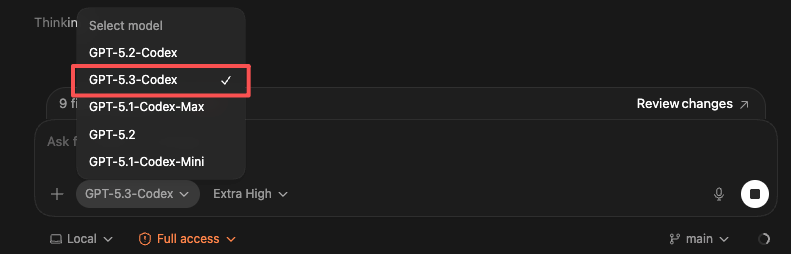
| Codex | GPT-5.5 / GPT-5.3-codex | GPT-5.5 是最新旗舰模型,兼顾推理、编程 Agent、知识工作和长链路任务;GPT-5.3-codex 是历史上更偏编程特化的主打模型 |
| Claude Code | Claude Opus 4.6 | 通用能力和前端审美通常更强 |
⚠️ 不要再把 Codex 只理解成 GPT-5.3-codex。GPT-5.5 让它更接近“强推理 + 强执行”的工程 Agent。
在以下场景它会很强:
- 代码生成
- 工程修改
- 项目推进
- 命令执行
- 技术任务拆解
过去的 GPT-5.3-codex 更像“纯编程工人”;现在的 GPT-5.5 更像“工程负责人”:能规划、能执行、能检查,也更适合长上下文和多阶段任务。
1.4 GPT-5.5 补充说明(基于 OpenAI 官方信息)
如果你只看旧版 README,很容易得到一个印象:Codex = GPT-5.3-codex。
但在 2026-04-23,OpenAI 官方已经发布 GPT-5.5。官方定位可以概括成一句话:
GPT-5.5 是 OpenAI 最新旗舰模型,也是目前最强的 Agentic Coding 模型。
这次更新和 Codex 关系非常直接:
- GPT-5.5 已进入 ChatGPT 和 Codex,Plus、Pro、Business、Enterprise 等账号可在 ChatGPT 和 Codex 中使用
- Codex 侧可用人群还包括 Edu 和 Go,上下文窗口扩展到 400K tokens
- Codex 提供新的 Fast mode,速度约 1.5 倍,但 token 成本约 2.5 倍,适合赶时间的任务
- 官方 API 文档目前也已将 gpt-5.5 标为最新旗舰模型;实际能否调用,以你账号的模型列表和官方文档为准
GPT-5.5 对 Codex 的意义,不只是“模型名换新”。它重点加强的是这些能力:
| 维度 | 旧认知 | GPT-5.5 最新补充 |
|---|---|---|
| Codex 主打模型认知 | GPT-5.3-codex | GPT-5.5 已成为最新旗舰选择 |
| 模型风格 | 纯编程特化 | 强推理 + 强执行 + 更稳的工具使用 |
| 适合场景 | 代码生成、重构、工程任务 | 复杂工程、长上下文、多阶段任务、调试与验证闭环 |
| 对小白的意义 | 更像专业编码工具 | 更像能拆任务、改文件、跑检查的工程负责人 |
一句话总结:
如果 GPT-5.3-codex 让 Codex 像一个很强的代码工人,那么 GPT-5.5 正在让它更像一个会规划、会执行、会复盘的工程负责人。
官方参考:
- OpenAI:Introducing GPT-5.5 https://openai.com/index/introducing-gpt-5-5/
- OpenAI API Docs:GPT-5.5 model page https://developers.openai.com/api/docs/models/gpt-5.5
- OpenAI API Docs:Latest model guide https://developers.openai.com/api/docs/guides/latest-model
1.5 会员权限对比
| 会员类型 | Codex 可用模型 |
|---|---|
| Plus / Pro / Business / Enterprise | ✅ GPT-5.5 可在 ChatGPT 和 Codex 中使用 |
| Edu / Go | ✅ 官方发布页列入 Codex 可用范围 |
| 免费用户 | ⚠️ 官方 GPT-5.5 Codex 可用列表未明确包含,建议以账号内模型列表为准 |
⚠️ 模型权限会随地区、账号、套餐和灰度节奏变化。 这部分只写官方在 2026-04-23 发布 GPT-5.5 时明确给出的信息;实际可用模型,以 OpenAI 官方页面和你账号里的实际模型列表为准。
二、如何获取 Codex
2.3 下载安装 Codex
Codex 客户端安装包,也可以理解成 Codex Desktop App。官方动作路径很简单:
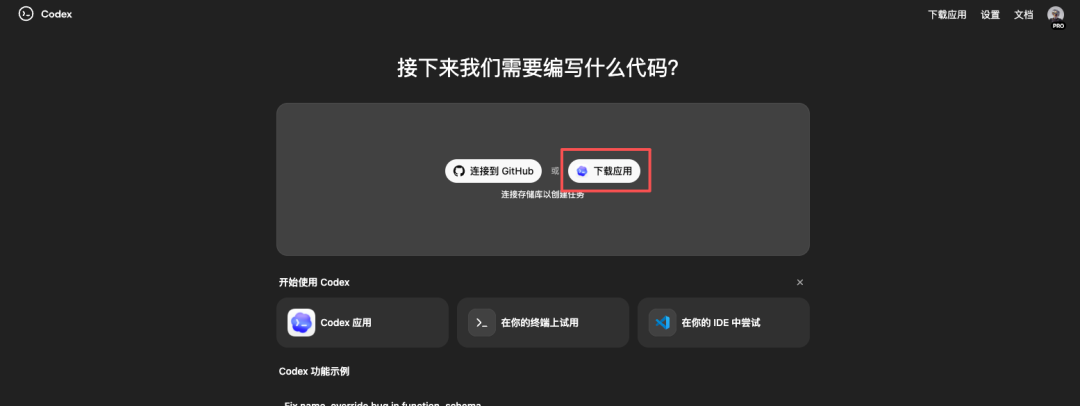
- 进入 OpenAI 的 Codex 官网:https://chatgpt.com/codex
- 点击大大的 "下载应用" 按钮
Mac 用户
Mac 用户最简单,直接打开:App Store,搜索:Codex,下载安装即可。
官方 macOS 下载链接:
- https://persistent.oaistatic.com/codex-app-prod/Codex.dmg
下载 Mac 安装包后,安装、登录即可。
Windows 用户
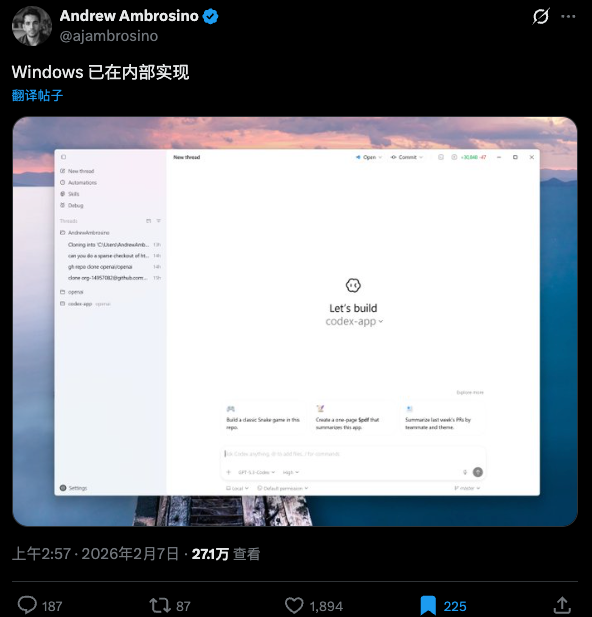
Windows 用户可以通过微软商店下载安装。
也可以直接在微软商店搜索 "Codex" 进行下载安装。
系统要求:
- Windows 10 19041 以上
- 需要联网
下载本身一点都不复杂。真正复杂的,从来不是"下载应用",而是后面你如何理解它、配置它、组织你的任务。
💡 现实提醒:客户端下载地址、商店上架状态和系统要求都有时效性,后续请以官方页面实际展示为准。
2.4 第一次使用:从打开 App 到完成一个小任务
下载安装只是第一步。真正建议小白练的,是先跑通一个很小、很具体、能马上验证的任务。
推荐按这个顺序来:
| 步骤 | 动作 | 目的 |
|---|---|---|
| 1 | 打开 Codex App 并登录 | 确认账号和模型可用 |
| 2 | 添加一个项目文件夹 | 让 Codex 能看到要处理的文件 |
| 3 | 新建一条 Thread | 把本次任务单独装起来,避免上下文混乱 |
| 4 | 用一句话描述目标 | 例如:把 README 的下载方式同步到首页 |
| 5 | 先让它列计划 | 确认会改哪些文件、怎么改 |
| 6 | 执行后检查结果 | 看 diff、预览页面、必要时再微调 |
最适合新手的练习任务,不是“一上来做个大系统”,而是:
- 改一个标题
- 补一段说明
- 把 README 内容同步到网页
- 修一个明显的错别字或链接
- 让它先分析项目结构,再给你改动建议
核心原则:第一次不要追求大而全,先追求可验证。 你能看懂它改了什么、能确认结果对不对,就已经跑通了最重要的一步。
三、核心概念解析
前面解决的是"怎么进门",这一段解决的是:
你进门以后,怎么不迷路。
大部分小白用 Codex 不顺,不是因为不会操作,而是因为没建立对它工作结构的理解。
3.1 Threads(线程)系统
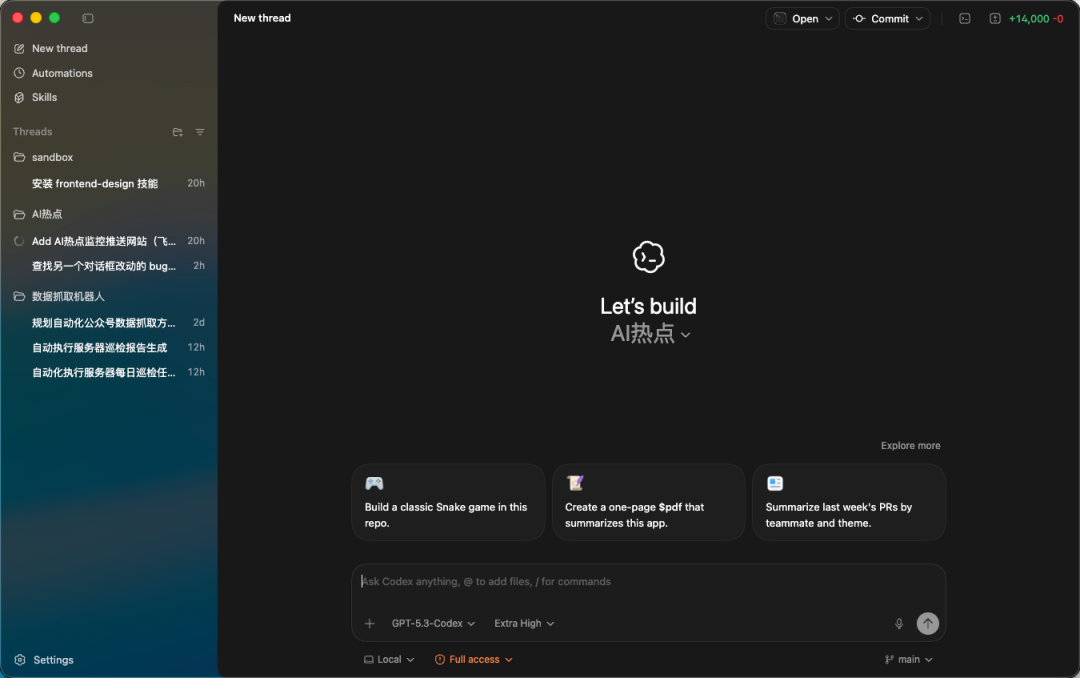
下载好、登录到 Codex 首页后,大概会看到类似这样的界面:
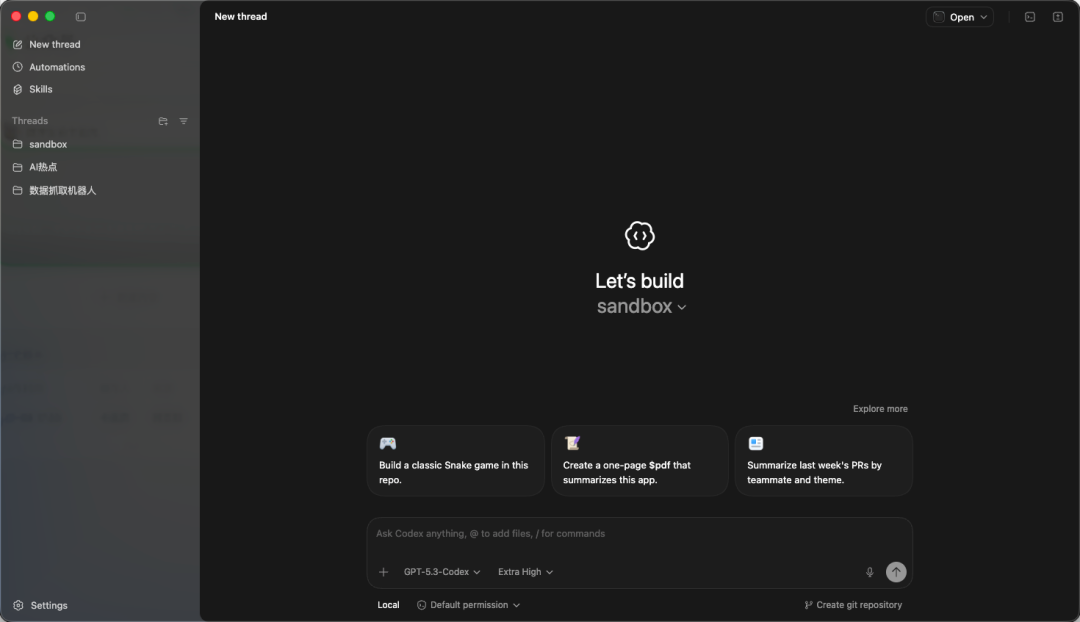
这里最核心的概念之一,就是 Threads(线程)。
这个词听起来有点技术,但你先不用怕。你就把它理解成:
一条围绕某个具体目标持续推进的任务线。
3.2 两层结构详解
Codex 左边这栏,其实是两层结构。
| 层级 | 名称 | 作用 | 类比 |
|---|---|---|---|
| 第一层 | 文件夹(工作区) | 项目目录 / 主题盒子 | 像一个项目群 |
| 第二层 | Thread | 独立的对话任务线 | 像群里的具体话题贴 |
文件夹装项目,Thread 装任务。
- 一个文件夹里可以有很多条 Thread
- 每条 Thread 都围绕一个明确目标推进
- 文件夹负责放代码和资料,Thread 负责放过程和思路
3.3 为什么这样设计?
它把最容易搅混的两件事,硬生生拆开了。
| 传统方式的痛点 | Codex 的解决方案 |
|---|---|
| 上午写网页、下午算 Excel、晚上改文案,所有内容搅在一起 | 不同任务放进不同 Thread |
| 上下文污染严重 | 对话和目标互不污染 |
| AI 开始胡编乱造 | 可以断点续写,重新收束任务 |
| 找不到文件在哪 | 文件和资源分层更清晰 |
这张表讲的根本不是产品设计,而是:
为什么很多人第一次用 Codex,会突然觉得"终于没那么乱了"。
3.4 黄金法则
🎯 同一个文件夹里做同一个大方向,同一个 Thread 里只推进一件具体的事。
对小白来说,这一句的重要性,甚至经常高于"怎么写 prompt"。因为你一旦把任务组织好,AI 才更容易稳定。
四、项目文件夹管理
你后面越用越乱,大概率不是因为 Codex 不行,而是因为你的项目组织方式从一开始就乱。
4.1 推荐的文件夹结构
正式开始前,最好先把分类想清楚。 一个推荐的目录结构示例:
dev/
├── Learning/      # 学习资料
├── notes/         # 文章和笔记
├── Projects/      # 真实开发项目任务
├── sandbox/       # 沙盒(乱七八糟的东西)
└── tools/         # 通用脚本、可复用组件、小工具
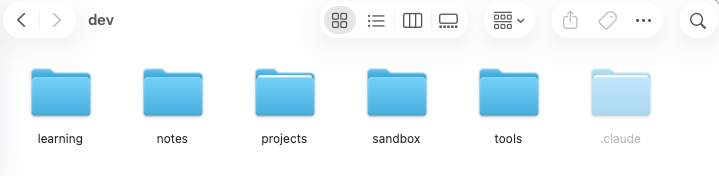
这个结构好在哪?天然就把不同用途拆开了:
- 学习资料 不会混进正式项目
- 真实项目 不会跟测试垃圾混在一起
- 通用工具 不会散落各个目录
4.2 Projects 示例
| 项目 | 说明 |
|---|---|
| AI 热点 | 热点追踪项目 |
| 飞书机器人 | 多个不同功能的飞书机器人 |
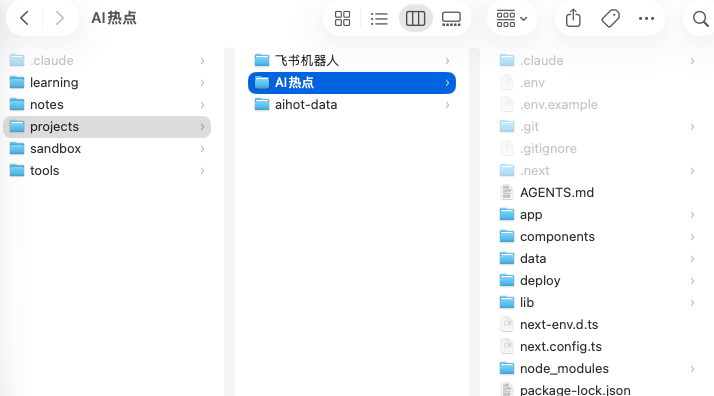
比如这里提到的一个具体案例:
把公众号数据定时爬下来,再存到多维表格里的飞书机器人。
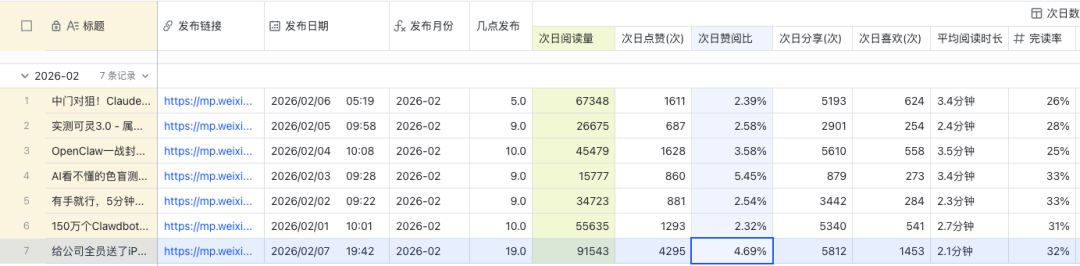
这说明了一件事:
Codex 并不只适合"纯代码项目",它也适合很多真实业务型任务。
4.3 添加项目文件夹
本地建好文件夹之后,可以从入口把项目目录加进 Codex:
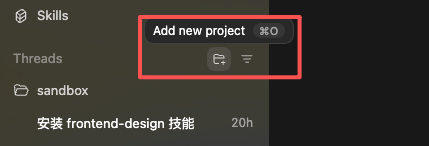
比如你想开发一个 AI 热点网站,就可以把对应文件夹加进去,再在里面开一条 Thread:
⚠️ 前期分类非常重要。真的不要什么任务都随手乱开,更不要把完全不同的事情全塞进同一个地方。 你前面懒一次,后面会乱很多次。
五、功能与配置项
这一部分会让很多小白第一次意识到:
原来 Codex 不是"一个会写代码的框",而是一整套图形化工作流。
5.1 功能一:定时任务
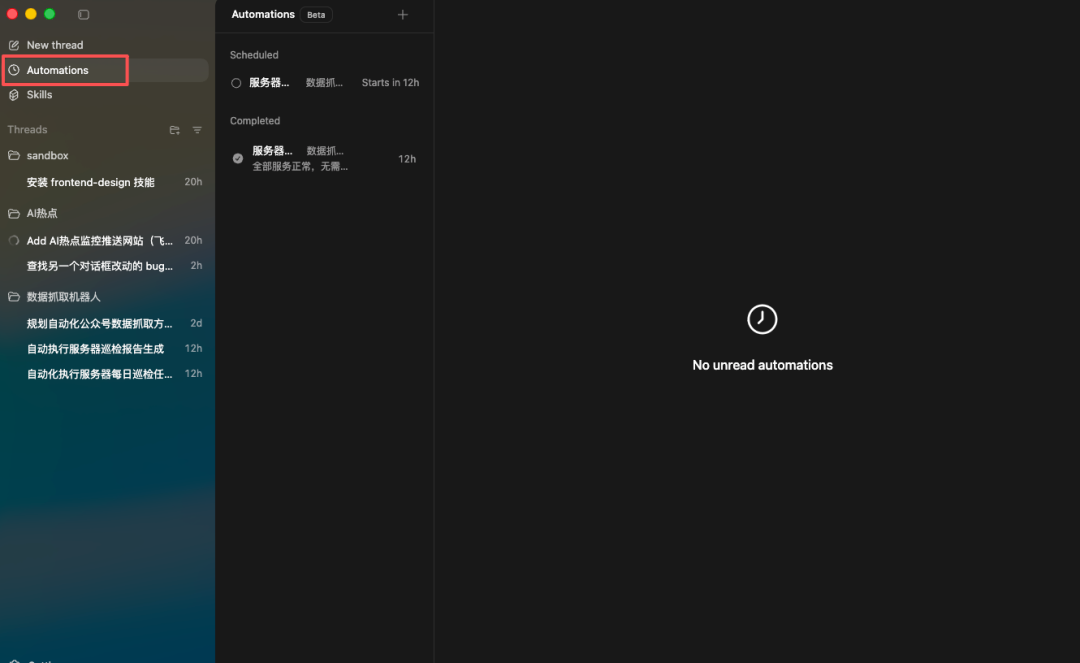
Codex 可以在特定日期去干特定的事。
代入真实场景就知道它为什么厉害了:
| 场景 | 说明 |
|---|---|
| 服务器托管 | 多个项目跑在云服务器上,但作者本人并不懂服务器 |
| 自动化巡检 | Codex 每天早上 9 点自动巡检服务器,检查报错 |
| 自动修复 | 如果有报错,会自己解决并总结原因 |
| 通知推送 | 再通过飞书机器人发给作者 |
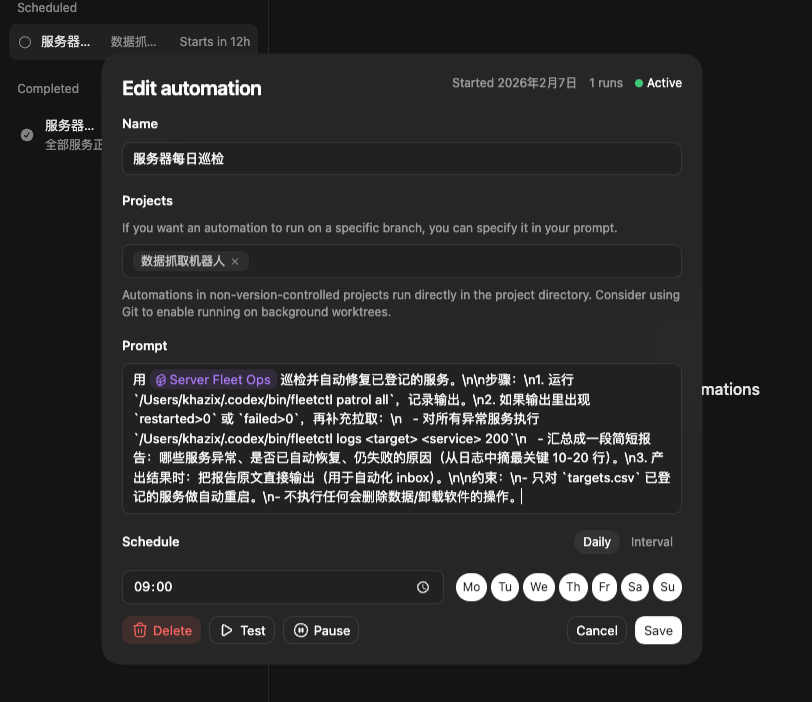
这一套组合起来,体现的是:
你不是在"偶尔问一下 AI",而是在把 AI 接进你的日常工作流程。
5.2 功能二:Skills(技能)
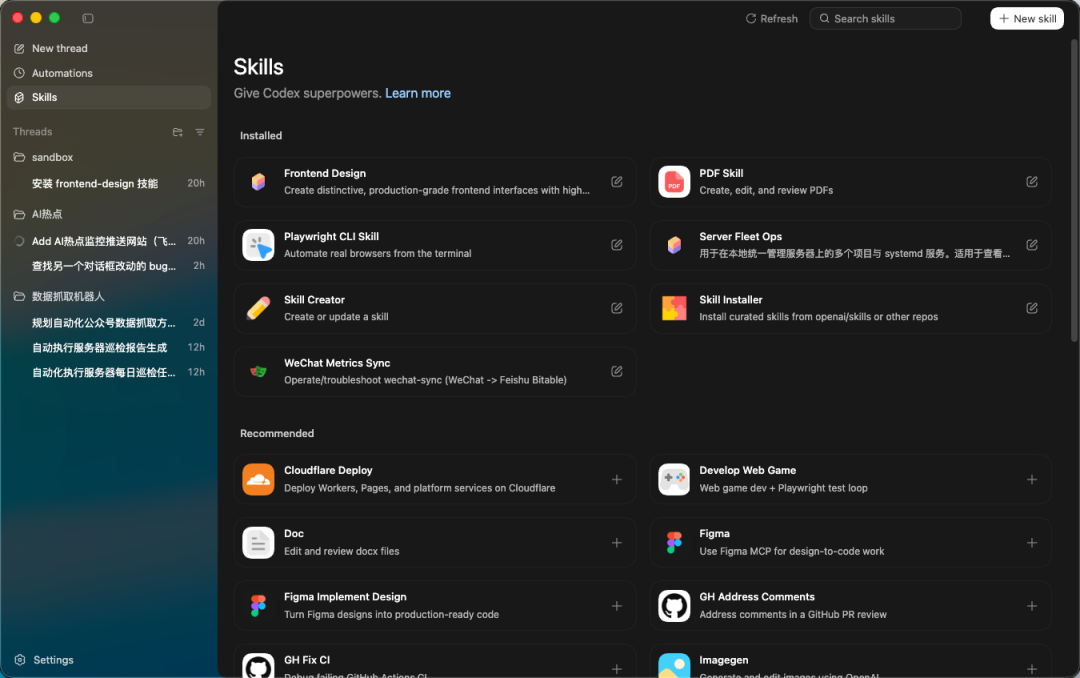
如果说定时任务让 Codex 更像一个"自动执行者",那么 Skills 则让它更像一个"可扩展能力平台"。
这是第一次,Skills 真正拥有了自己的可视化、图形化管理界面。
传统命令行风格的 Skill 体验,最大的问题就是:
- 不知道自己装了什么
- 不知道装到哪了
- 不知道这个 Skill 到底能干嘛
| 对比项 | Codex | Claude Code / OpenCode |
|---|---|---|
| Skills 管理 | ✅ 图形化界面,轻松管理 | ❌ 不知道装了哪些、装到哪、有什么用 |
| Skills 创建 | ✅ 内置 Skill Creator | ❌ 需要自己找、自己安装 |
5.3 Skill Creator 使用
Codex 自带 Skill Creator——以前你得先知道怎么装、怎么找、怎么配;现在你可以先说"我要什么",再让系统帮你往下走。
步骤 1:点击右上角的 "New Skill"

步骤 2:直接告诉它,你想做什么 Skill

对小白最大的价值不是"省一点操作",而是:
你终于可以从功能需求出发,而不是先被安装和配置门槛拦住。
5.4 进阶能力:MCP、记忆系统、云端运行和电脑自动化
视频里还提到几类更进阶的能力,建议小白先建立概念,不必一开始全都配置。
| 能力 | 简单理解 | 适合什么时候用 |
|---|---|---|
| MCP | 给 Codex 接更多外部工具和数据源 | 需要连浏览器、数据库、GitHub、文件系统等工具时 |
| 记忆系统 | 让 Codex 记住你的长期偏好和项目规则 | 固定协作风格、固定输出格式、固定代码规范时 |
| 云端运行 | 把任务放到云端环境里跑 | 本地电脑不方便长时间运行,或希望异步推进任务时 |
| 电脑自动化 | 让 Codex 操作浏览器或桌面应用 | 需要填表、点页面、检查网页效果、处理重复操作时 |
这几项能力可以让 Codex 从“改代码工具”继续升级成“工作流助手”。但新手要注意顺序:
先学会文件夹 + Thread + Plan Mode
再学会设置规则和看 diff
最后再接 MCP、云端运行和电脑自动化
⚠️ 不要为了高级而高级。 MCP、云端和自动化都涉及权限、账号和数据访问,接入前一定要想清楚它能看到什么、能改什么、会不会碰到敏感信息。
六、设置配置
你后面用起来顺不顺,很多时候就取决于前面这几项配没配对。
6.1 General 设置
先改这两项:
| 配置项 | 推荐设置 | 说明 |
|---|---|---|
| 保持电脑开机 | ✅ 打开 | 允许后台运行 |
| Follow-up behavior | steer | 开发过程中可随时发消息调整任务 |
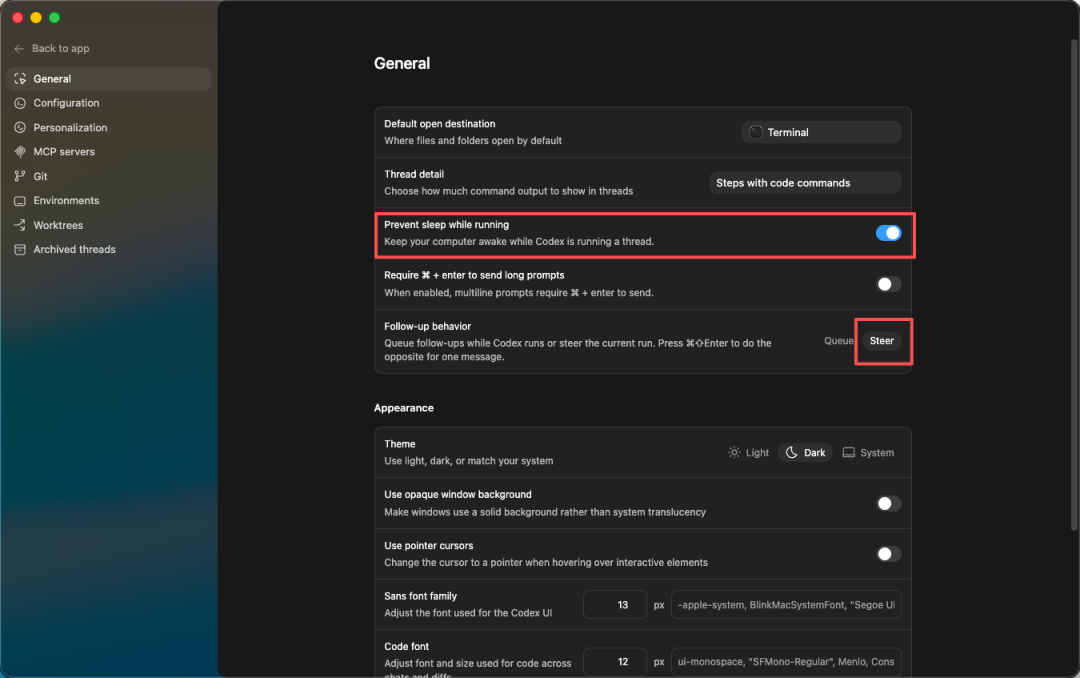
简单理解:
- 保持电脑开机:让它能继续跑
- steer:让你能在开发过程中不断纠偏
6.2 Personalization(个性化设置)
Personalization,本质上就是图形界面的
AGENT.md/AGENTS.md。
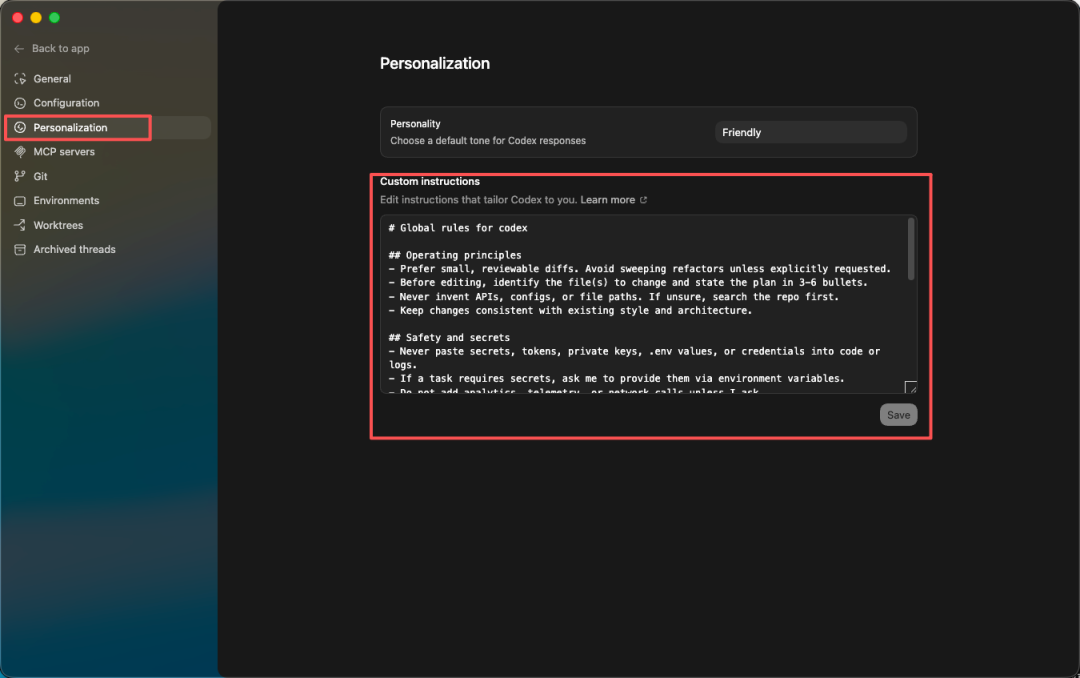
这里不是"随便写点喜好"的地方,而是你告诉 Codex:
- 你喜欢它怎么协作
- 你要求它怎么改代码
- 你希望它怎么解释和输出
6.3 推荐的全局规则
README 里给了一套很适合新手抄走就能用的规则模板,压缩成最好记的版本就 7 条:
- 改动要小,方便审查
- 动手前先说文件和计划
- 不胡编路径和配置
- 不要泄露密钥和敏感信息
- 行为变化尽量补测试
- 执行命令前说明为什么
- 默认中文,表达简洁,可复制
提前把你的协作原则写进去,让 Codex 从第一轮开始就按你的规则工作。
6.4 权限设置
在对话首页,把权限改成 Full access:

💡 好处:让 Codex 对你的电脑有更高访问权限,不用每次都来回征求确认,任务推进效率会高很多。
- 想要更顺、更连贯、更像真人干活 → Full access
- 想每一步都自己确认 → 保守模式
没有绝对对错,主要看你的环境和风险偏好。
七、对话功能详解
到了这里,真正开始进入"怎么用"的层面。
7.1 斜杠命令
在对话框里输入 /,就能调起特殊功能:
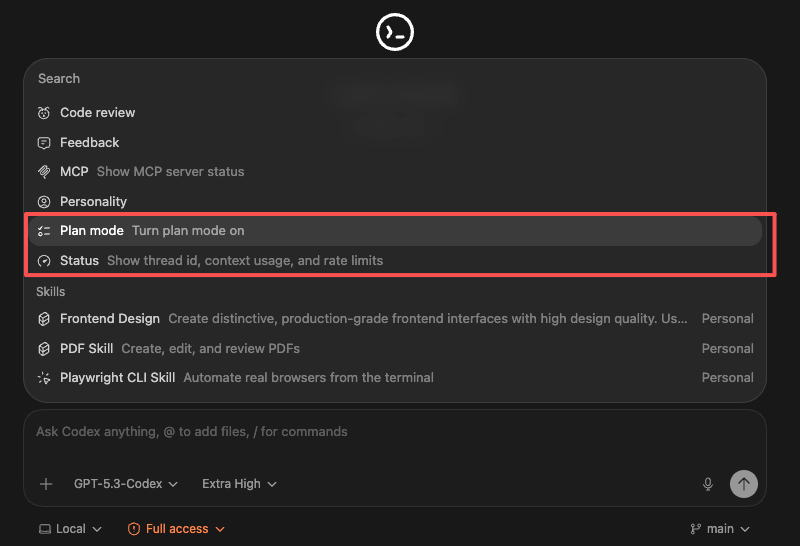
Codex 不是单纯聊天,它有明确的任务模式和系统操作入口。
7.2 重要功能:Plan Mode(规划模式)
如果这篇文章你只记住一个功能,那就是:
Plan Mode。
你最容易卡住的不是"不会写",而是:
- 不知道从哪开始
- 不知道要改哪些文件
- 不知道先做什么后做什么
- 不知道需求有没有漏项
Plan Mode 干的事,就是先帮你把这些理顺。
| 功能 | 说明 |
|---|---|
| 作用 | 只规划,不写代码 |
| 图标 | 会出现一个小图标 |
| 适用场景 | 每个大型项目(从 0 到 1)的起始阶段 |

推荐工作流:
大型项目 → 先用 Plan 模式规划 → 形成规范文档和实现计划 → 再开始开发
实际案例:构建一个管理 AI 热点网站信源的 Skill。
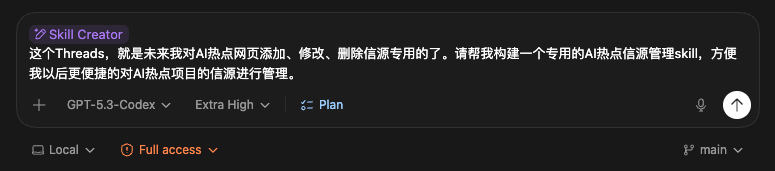
过一段时间后,你就能拿到这样一份计划:
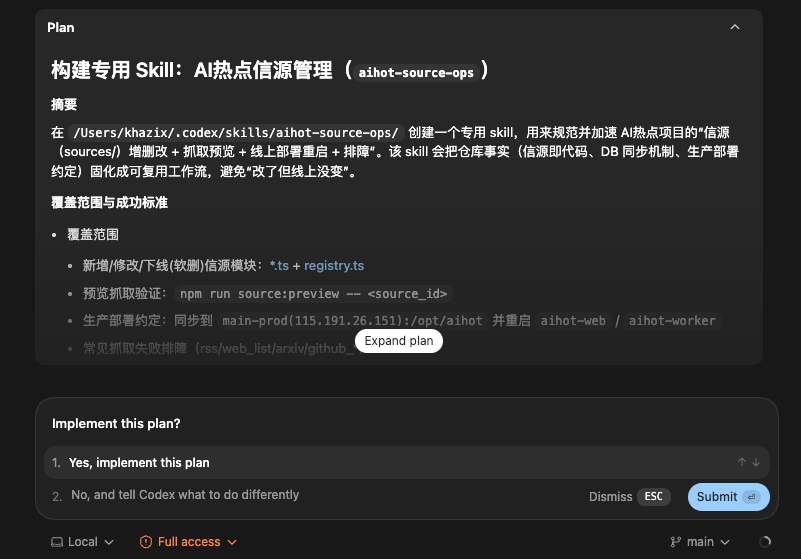
确认没问题后,选择 "是" 即可。然后 Plan 图标消失,正式进入开发:
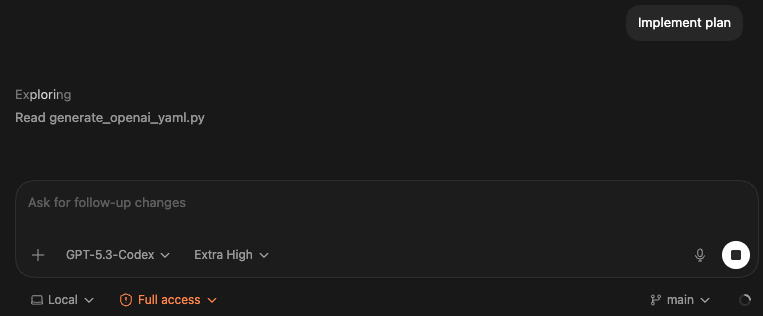
Plan Mode 对小白最大的价值,不是它多了个按钮,而是它帮你把"乱做"变成"先想清楚再做"。
7.3 重要功能:Status(状态查看)
输入 /status,就能看到:
- 当前周期的用量
- 剩余额度
- 当前模型 / 会话状态等信息
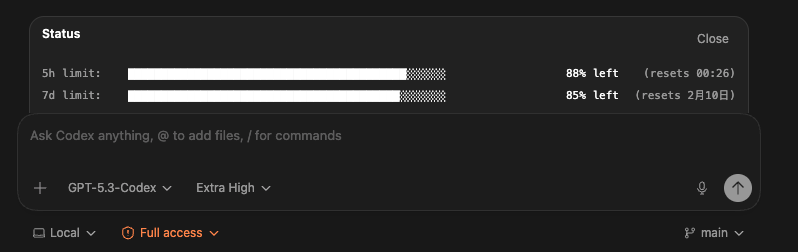
越用越多,就越需要知道 自己当前到底在什么状态、还剩多少资源。
7.4 模型推理深度
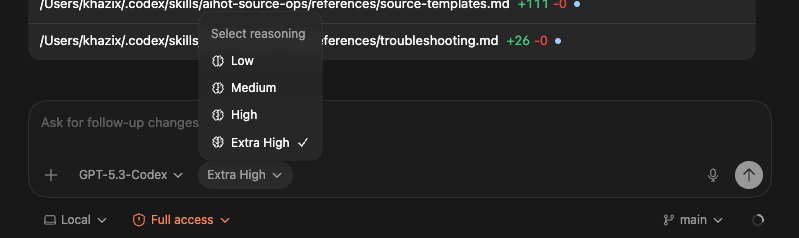
| 等级 | 说明 | 推荐场景 |
|---|---|---|
| Low | 最快最省 | 简单任务 |
| Medium | 平衡 | 一般任务 |
| High | 日常推荐 | 日常开发 |
| Extra High | 最稳最全 | 难活、硬活、大活 |
不想记太多,直接记这句就够了:
平时用 High,难活用 Extra High。
八、开始 Vibe Coding
讲到这里,很多人会突然发现:
原来最难的不是操作,而是前面那些认知。
一旦前面的结构你理解了,真正开始开发反而简单。
8.1 开发方式
Coding 这块反而没啥好说的了,直接用嘴描述你的需求就行。
Codex 右下角有 麦克风,支持直接语音输入:

这背后真正体现的不是"语音很酷",而是:
你和 AI 的协作门槛,已经从"会不会写代码"越来越变成"会不会描述需求"。
8.2 我的开发习惯
非常建议直接照着练:
| 步骤 | 操作 |
|---|---|
| 1 | 先打开 Plan 模式 |
| 2 | 用自然语言描述需求(前端强调设计 Skill,服务器问题用对应 Skill) |
| 3 | 计划生成后再开始开发 |
| 4 | 开发完第一时间看前端效果 |
| 5 | 效果可行就继续微调;效果不好就重做前端 |
最值钱的不是某个具体按钮,而是这个顺序本身:
先规划,再开发;先看结果,再决定下一步。
8.3 前端问题的解决方案
README 也很坦诚,没有故意把 Codex 神化:
⚠️ Codex 的前端能力有时候确实一般。

很多小白最容易陷入的误区:
既然用了 AI,就应该什么都一次做到最好。
不是这样的。工具也有分工。README 给出的解决思路:
| 方案 | 适用条件 |
|---|---|
| Claude Code + Claude Opus 4.6 | 有 Claude Opus 4.6(推荐) |
| Claude Code + K2.5 + Frontend Design Skill | 没有 Claude Opus 4.6 |
前端效果不好,就换更适合前端的组合,不要跟工具硬较劲。
8.4 小技巧:并行开发
在 Codex 里,多个 Thread 是可以并行推进的:
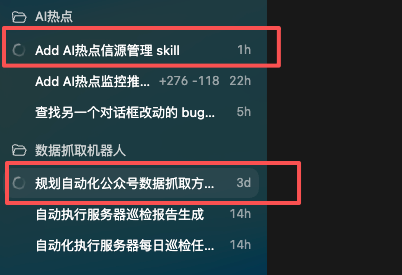
意味着你可以从"一次只做一件事",升级到"不同目标拆成不同 Thread,同时推进"。这其实就是 AI 协作能力真正开始变强的标志。
8.5 代码管理:让 Codex 改代码,但不要把项目弄乱
Codex 越能干,越要养成基本的代码管理习惯。尤其是小白,不要只看“它帮我改完了”,还要看“它到底改了什么”。
建议每次任务都按这套检查:
| 检查项 | 建议动作 |
|---|---|
| 改动范围 | 先看它准备改哪些文件,不要让小任务变成大重构 |
| 代码差异 | 用 git diff 或界面里的 diff 看每个改动 |
| 运行检查 | 能跑测试就跑测试,静态网页至少本地预览一下 |
| 提交节奏 | 一个明确目标提交一次,不要把很多无关修改混在一起 |
| 回退意识 | 不确定的改动先别提交,确认结果没问题再 commit |
可以直接这样要求 Codex:
先不要动代码,先告诉我要改哪些文件、每个文件为什么要改。
改完后请给我总结 diff,并告诉我应该运行哪个最小检查命令。
对新手来说,Git 不一定一开始就要很精通,但至少要记住三件事:
- 改之前知道目标
- 改之后看 diff
- 确认没问题再提交
会让 Codex 写代码只是第一层,会让 Codex 在可控范围内写代码,才是真正能长期用起来的关键。
九、总结
Vibe Coding 这个东西,对非程序员来说,可能比对程序员更有价值。
对程序员来说,它更多是:提效、加速、减少重复劳动。但对非程序员来说,它更像是:
把一道原本根本跨不过去的门槛,第一次给你铲平了。
| 人群 | AI 的价值 |
|---|---|
| 程序员 | 提效工具 |
| 非程序员 | 直接把一道原本过不去的坎给铲平了 |
在未来,会用 AI 写代码,会变成像会用 Excel 一样的基本技能。
这不是鸡汤,这是趋势。而且已经在发生了。
快速参考卡
Codex vs Claude Code 快速对比
| 对比项 | Codex | Claude Code |
|---|---|---|
| 开发商 | OpenAI | Anthropic |
| 核心模型 | GPT-5.5(最新旗舰)/ GPT-5.3-codex(历史主打) | Claude Opus 4.6 |
| 界面 | ✅ 图形化 | 命令行 |
| Skills 管理 | ✅ 图形化界面 | 命令行为主 |
| 定时任务 | ✅ 支持 | 需要自己配置 |
| 前端能力 | ⚠️ 有时一般 | ✅ 通常更强 |
推荐设置速查
| 设置项 | 推荐值 |
|---|---|
| Follow-up behavior | steer |
| 权限 | Full access |
| 推理深度(日常) | Medium |
| 推理深度(大活) | High / Extra High |
常用斜杠命令
| 命令 | 功能 |
|---|---|
/plan |
进入规划模式 |
/status |
查看用量和剩余额度 |
最后给小白一句最实用的话
如果你今天刚接触 Codex,我最建议的起步方式不是"上来就做一个大项目",而是先做一件很小、很具体、很容易验证的事,比如:
- 改一个静态页面标题
- 把获取方式提到首屏
- 把 README 改成网页
- 把图片融入正文
- 把长链接改成蓝链
小白用 Codex,真正最重要的不是先学会所有技术细节,而是先建立 3 个能力:
- 会描述目标
- 会拆分任务
- 会检查结果
只要这 3 件事你开始做顺了,后面你会越来越快地进入状态。而一旦你真的开始顺起来,你就会发现:
你不是在"学一个 AI 工具",你是在学一种新的做事方式。